Objetivo:

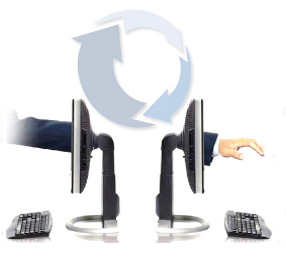
Nuestro blog tiene el objetivo de dar a conocer información sobre el soporte técnico de manera remota, ya que podría ser de utilidad como un recurso para un técnico en soporte, programador, ingeniero o cualquier persona que quiera ofrecer el servicio técnico remoto o quiera hacer uso de el para resolver un problema o problemas en su equipo de cómputo. Queremos que este blog sea útil y que después de que los artículos sean leídos y/o analizada ayude a nuestros lectores a resolver sus inquietudes, de la misma manera deseamos que nuestros lectores tengan la confianza de externarnos sus dudas por medio de los comentarios y resolver sus dudas dialogando. En si nuestros objetivos son colaborar, ayudar, indagar, intercambiar información y opiniones, y compartir conocimientos, esperamos que sea de gran utilidad. Bienvenidos a nuestro blog.

martes, 26 de abril de 2016

Opción de conexión con IP

Otras opciones de conexión
Establecer una conexión LAN a través de la dirección IP

 Conectarse a través de la red activando las conexiones de LAN
También pueden establecerse conexiones de red local directamente con una dirección IP (o mediante el nombre del ordenador). Para ello debe configurar TeamViewer para que acepte conexiones de LAN entrantes.
Para aceptar conexiones de LAN entrantes, siga estos pasos:
1. En el menú principal, haga clic en Extras | Opciones.
  Se abrirá el cuadro de diálogo Configuración de TeamViewer.
2. Seleccione la categoría General.
3.  En el área Configuración e red, en Conexiones de LAN entrantes, seleccione la opción aceptar.
- Autentificación en la computadora remota mediante una cuenta de usuario Windows  
 En vez de usar la autenticación de TeamViewer mediante ID y
contraseña, puede iniciar sesión en el ordenador remoto mediante el
nombre de usuario y la contraseña de Windows.
            La autenticación de Windows puede utilizarse en todos los modos de
conexión.


bibliografía: https://www.teamviewer.com/es/res/pdf/TeamViewer7_Manual_RemoteControl_ES.pdf

Establecer una conexión con team viewer


 Pasos para conectarse con un asociado:
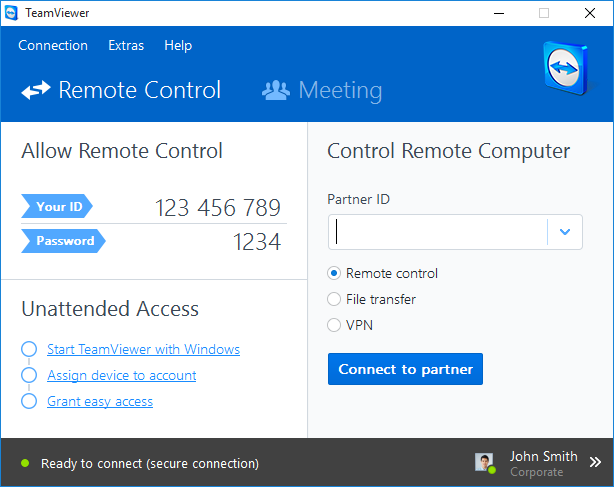
1.- Una vez instalado el software y ejecutamos el programa, nos aparecerá una ventana de inicio,  en la que puedes ver que aparece el ID asociado a nuestro usuario y clave. Estas servirán para proporcionársela al usuario que queramos que acceda a nuestro equipo en cualquier momento. Más abajo está nuestra clave personal, la que hayas escogido durante la configuración del mismo, ya que esta clave nos permitirá acceder a nuestro equipo desde cualquier parte
2.- Indicar que si quieres acceder a otro equipo que tenga TeamViewer y tienes o dispones del ID de ese equipo, puedes acceder al mismo a través de esta misma ventana, en la que aparece Controlar un ordenador remoto, y si introduces el ID asociado, pulsando en Conectar con asociado,  accederás a su equipo.


https://www.teamviewer.com/es/res/pdf/TeamViewer7_Manual_RemoteControl_ES.pdf

Crear una cuenta de TeamViewer

Para crear una cuenta de TeamViewer, siga estos pasos:
1. En la ventana principal de TeamViewer, haga clic en
 Ordenadores & contactos en la barra de
estado.
 Se abrirá la ventana Ordenadores & contactos.
2. En Ordenadores & contactos, haga clic en el botón Registrarse.
 Se abrirá un asistente que le guiará a través del proceso de creación de una cuenta de TeamViewer siguiendo dos sencillos pasos.
3. En el cuadro de diálogo Crear cuenta de TeamViewer - Paso 1
de 2, introduzca su Nombre de usuario, Correo electrónico y
Contraseña.
4. Si desea suscribirse a nuestro boletín, active la opción Suscribirse
a nuestro boletín gra-tuito.
5. Haga clic en el botón Siguiente.
 Recibirá en la dirección facilitada un correo electrónico con un enlace de validación.
6. En Crear cuenta de TeamViewer - Paso 2 de 2 podrá configurar
el acceso permanente a este ordenador. Para ello, introduzca
cualquier Nombre del ordenador (para su iden-tificación) y
Contraseña (una contraseña aleatoria que puede utilizar para las
conexiones con este ordenador).
7. Si desea configurar TeamViewer en este ordenador como
servicio de sistema, active la opción Deseo controlar este
ordenador de forma remota.
8. Haga clic en el botón Siguiente.
9. Haga clic en el botón Finalizar.
10. Para terminar de crear su cuenta de TeamViewer, haga clic en
el enlace de validación del correo electrónico recibido.
11. Ya ha configurado correctamente su cuenta de TeamViewer.  

https://www.teamviewer.com/es/res/pdf/TeamViewer7_Manual_RemoteControl_ES.pdf

EMPRESAS QUE OFRECEN EL SERVICIO TÉCNICO REMOTO


STI soluciones educativas Soluciones Tecnológicas Integradas (STI) 
Resultado de imagen para soluciones tecnologicas integrales

Empresa española que cuenta con lo último en tecnología de la información y la comunicación (TIC) aplicada a la educación. El servicio de soporte remoto de STI, consiste en un acceso directo al PC del docente mediante una conexión web, para acceder remotamente de forma fácil, rápida y segura, y permite diagnosticar y resolver problemas utilizando diversas herramientas. 


PC nova 

Empresa de servicios principalmente remotos a equipos de computo, se dedican principalmente a los arreglos que puedan requerir microempresas, sin embargo tiene de todo tipo de servicios desde simple mantenimiento preventivo y eliminación de virus hasta la solución de problemas complicados que puedan presentar o requerir los usuarios 

Objetivo: Entre otros ofrecer servicios de asistencia técnica tanto remota como en el sitio – incite- para realizar reparaciones, actualizaciones u optimizaciones de sistemas informáticos, incluidos computadoras, portátiles, servidores, pda´s y redes, en el menor tiempo posible. 

Capicom
Es una empresa multiservicios  que tiene soporte remoto las 24 horas y servicios gps, asociada a
prestigiosas compañías como Nset Nod32,Cisco, Linksys, LaCie, D-Link, Motorola,
Logitech, AOC, 3Com, Microsoft OEM, Toshiba, Case Logic, Olympus, Google, NetApp,
Kingston, Symantec, Mc Afee entre otras.Grandes Importadores de Equipos


Informaticos y Distribuidores de las principales marcas del rubro.


Socorro PC
Empresa nace en el año 2001 como una empresa que brinda soluciones
personalizadas a personas y empresas, manteniendo una política de buen servicio.

Servicios:
 Ayudarle con los problemas de su PC de forma remota, es decir, sin que el
técnico tenga que ir hasta el lugar donde se encuentre el PC (oficina o domicilio).
Funciona a través del Internet, es decir, para que este servicio funcione, debe
tener instalado y en funcionamiento el servicio de Internet.
Mediante el servicio remoto, pueden resolverse muchos de los problemas, de tal
forma que el tiempo de resolución de es mucho menor ya que no es necesario
el desplazamiento de un técnico a su empresa o domicilio.

Sistemas Light

Empresa de servicio de soporte técnico en sitio que le ofrece:
• Seguridad: El personal que asiste está identificado
• Experiencia: la experiencia de años en el ramo del soporte técnico

• Privacidad: por la firma de un acuerdo de confidencialidad

Funcionamiento:
• Al tener un problema nos contacta vía Internet o por Teléfono y se conectarán al
equipo con su aprobación. Aplica tarifa de Atención Remota. Si el problema no
puede ser resuelto vía remota se envía un técnico al sitio.


Fuente/s bibliográfica:
http://www.capicom.com.ar/remoto/
http://www.sistemaslight.com/ 
http://www.socorropc.com/
http://www.pcnova.es/servicios_pymes.html


lunes, 25 de abril de 2016

Team Viewer


.            

Software para realizar soporte tecnico a distancia.

TeamViewer es un software cuya función es conectarse remotamente a otro equipo. Entre sus funciones están: compartir y controlar escritorios, reuniones en línea, videoconferencias y transferencia de archivos entre ordenadores. Existen versiones para los sistemas operativos Microsoft Windows, Mac OS X,1 2 Linux,3 iOS,4 Android,5 Windows Phone 8, Windows RT y BlackBerry.También es posible el acceso a un equipo remoto mediante un navegador web.6 Aunque el principal cometido de la aplicación es el control remoto, también incluye funciones de trabajo en equipo y presentación.
Utilización.- Para conectarse a otro equipo, ambos deben estar ejecutando TeamViewer. Para su instalación, requiere acceso de administrador, pero una vez instalado puede ser usado por cualquier usuario de la computadora.
Funcionamiento.- Abrimos el programa y automáticamente generara una ID (Identificación) y una contraseña para establecer conexión entre un equipo local y otro remoto. El usuario local (que es quién controlará el otro equipo) debe ponerse en contacto con el remoto (que es quien será controlado) y este deberá indicarle el ID y la contraseña que su TeamViewer le da para poder iniciar una conexión.

Ventajas:
•Asistencia remota sin la instalación.
•Administración remota de un servidor,
•Transferir archivos.
•Máximo estándar de seguridad

Desventajas:
•No se puede utilizar el programa si no hay internet.
•Accesos no permitidos por usuarios desconocidos.
•Administración remota de servidores no vigilados.
•Licencias muy difícil de conseguir para actualizar el programa.
•Que el internet se puede caer si cae la conexión de control remota.

fuente de consulta: https://www.teamviewer.com/es/res/pdf/TeamViewer7_Manual_RemoteControl_ES.pdf

Tipos de herramientas para el soporte en linea.


Ammy Admin.
remote access

Ammyy Admin le permite compartir fácilmente un escritorio remoto o controlar un servidor por Internet. No importa dónde esté, Ammy Admin ofrece un acceso fácil y seguro a un escritorio remoto en tan solo unos segundos


Logmein.
Logmein es una aplicación que permite acceder a un ordenador de forma remota desde cualquier lugar. Proporciona una control total del equipo al que se accede


Croosloop.
CrossLoop es un programa para conexión remota que simpl ifica el proceso de trabajar, de forma segura y con distintos e ntornos de red, con amigos que están lejos. CrossLoop le permite ver la pantalla y controlar el ratón y el teclado de un ordenador remoto. Es como si estuviera trabajando al lado del mismo PC.


Goto Assist.

domingo, 24 de abril de 2016

Soporte técnico remoto

Soporte técnico remoto.- Consiste en un acceso directo  a la computadora de quien presta un servicio especializado mediante una conexión web, para acceder remotamente de forma fácil, rápida y segura, y permite diagnosticar y resolver problemas utilizando diversas herramientas.
Ventajas del soporte técnico remoto: 
1.- Más barato el costo que el soporte técnico tradicional
2.- Múltiples sesiones sin que influye la tarifa
3.- Más seguridad ya que el técnico no asiste al lugar del cliente.
4.- Los técnicos son webmasters especializados
Desventajas del servicio de manera remota
1.- Al proporcionar soporte técnico a través de e-mail la comunicación no siempre es instantáneo
2.- Por lo general se necesita más tiempo para resolver los problemas
3.- Se pierde el contacto directo con las personas


link de consulta:
http://atencionremotagb.blogspot.mx/2015/05/atencion-remota-controla-equipos-de.html